 ハヤツク
ハヤツクDESIGN / 公式情報と自作素材の比較
Illustratorの画像トレース:
始める前に整理すること
画像トレースは、写真やイラストなどのラスター画像を、編集できるベクターのパスに変える機能です。どのプリセットを選ぶかで結果は大きく変わります。公式ヘルプの内容と、自作の素材で比べた結果をまとめました。
この記事には広告リンクはありません。手順はAdobe公式ヘルプの記載に基づきます。比較図は、編集部が自作した素材3種類を、Adobe Illustrator 2026(バージョン30.8.2)で6つのプリセットにかけた結果です。作業時間の測定や、実際の写真・他社のロゴでの検証はしていません。
情報確認日:
画像トレースでできること
Adobeの公式ヘルプでは、画像トレースはピクセルでできた画像を編集可能なベクターパスに変換する機能と説明されています。ロゴ、イラスト、スケッチをデザインに再利用するときに便利とされています。
トレースすると、結果が元の画像と置き換わります。トレースの速度は画像の解像度によって異なると案内されています。
始め方(公式に案内されている方法)
- 画像トレースパネルから。 ファイル/配置で画像を置き、ウィンドウ/画像トレースでパネルを開きます。プリセットを選び、必要に応じてオプションを調整します。ウィンドウ/ワークスペース/トレースで、トレース向けのワークスペースにもできます。
- プロパティパネルから。 画像を選択し、プロパティパネルの「画像トレース」で、任意のプリセットを使ってトレースします。
- コンテキストタスクバーから。 画像を選択し、コンテキストタスクバーの「画像トレース」を選ぶと、デフォルトのプリセットですぐにトレースされます。
パネルのプリセットには「強化されたプリセット」と「レガシープリセット」の切り替えがあります。公式ヘルプによると、強化されたプリセットはプリセットに応じて、グラデーション、シェイプ、透明部分、自動グループ化に対応しています。
自作素材×プリセットの比較
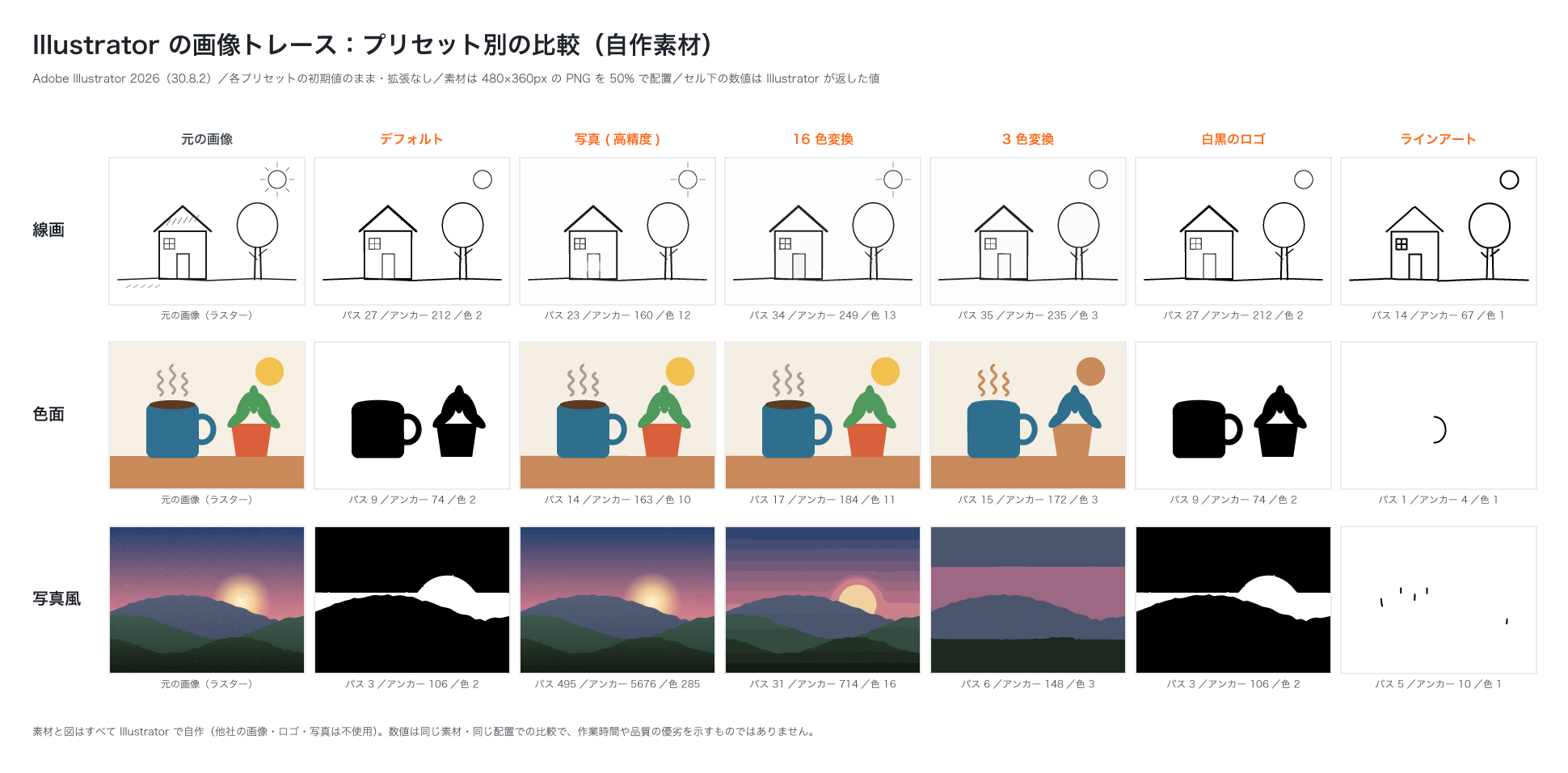
線画・色面・写真風の3種類の素材をIllustratorで描き、480×360ピクセルのPNGに書き出しました。それを同じ大きさで配置し、6つのプリセットでトレースしました。プリセットの設定は初期値のままです。
表は横にスクロールできます
| 素材 | デフォルト | 写真(高精度) | 16色変換 | 3色変換 | 白黒のロゴ | ラインアート |
|---|---|---|---|---|---|---|
| 線画 | 27/212/2 | 23/160/12 | 34/249/13 | 35/235/3 | 27/212/2 | 14/67/1 |
| 色面 | 9/74/2 | 14/163/10 | 17/184/11 | 15/172/3 | 9/74/2 | 1/4/1 |
| 写真風 | 3/106/2 | 495/5,676/285 | 31/714/16 | 6/148/3 | 3/106/2 | 5/10/1 |
比べて分かったこと
- 線画: 家や木の形はどのプリセットでも残りました。屋根の細い斜線と地面の短い線(1pt以下)は、どのプリセットでも見えなくなりました。太陽の光線(1.2pt)は、写真(高精度)と16色変換では残り、ほかのプリセットでは消えました。
- 色面: デフォルトと白黒のロゴは白黒のシルエットになり、湯気と机が消えました。写真(高精度)と16色変換は元の見た目に近い結果でした。3色変換では色が3色にまとまり、太陽・鉢・机・湯気が茶系に、マグカップと葉が同じ青になりました。ラインアートでは取っ手の一部しか残りませんでした。
- 写真風: 写真(高精度)は見た目が最も元に近い一方、パスは495、アンカーは5,676と、ほかのプリセットより桁違いに多くなりました。16色変換では空のグラデーションが帯状の段になりました。デフォルトと白黒のロゴは白黒の2値、ラインアートはほとんど何も残りませんでした。
- デフォルトと白黒のロゴ: 今回の3素材では、数値も見た目も同じでした。
比較の条件:プリセットはスクリプトから読み込みました。パネルの「強化されたプリセット」と「レガシープリセット」のどちらに当たるかは確認していません。写真風の素材は、グラデーションと細かい粒で作った模擬画像で、実際の写真ではありません。素材の解像度やプリセットの詳細設定を変えると、結果は変わる可能性があります。
よくある困りごとと公式の設定
- 色数を減らしたい: カラーモードでは、カラースライダーで色の数を指定できます。パレットを「限定」にすると、少ない色のセットで結果が作られます。
- 透明な背景が白になる: 詳細オプションの「透明部分」で、透明な背景が白としてトレースされるのを防げます。写真(高精度)、写真(低精度)、6色変換、16色変換の強化されたプリセットは、透明部分に標準で対応しています。
- 小さな点や細部の扱い: 「ノイズ」は、トレース中に無視する領域をピクセル単位で指定します。値が大きいほどノイズが少なくなります。公式ヘルプでは、高解像度の画像は20~50、低解像度は1~10が目安とされています。輪郭の精度は「パス」、角の出方は「コーナー」で調整します。
- 元の画像に戻したい: トレース結果を選び、オブジェクト/画像トレース/元に戻すを選ぶと、トレースを破棄して元の画像に戻せます。
拡張する前に確認すること
パネルの「拡張」を選ぶと、トレース結果が編集できるベクターパスに変換されます。公式ヘルプでは、自動グループ化されたグループは拡張後にレイヤーパネルで確認できると案内されています。パネルの「情報」には、パス・アンカー・カラーの数が表示されます。
今回の比較では、拡張していない状態の数値を記録しました。拡張後の見た目やパス数は確認していません。拡張する前に、プレビューや「押したままにすると元の画像を表示」で、元の画像と見比べておくと安心です。
出典
- Adobe公式ヘルプ「画像のベクターグラフィックへの変換」(最終更新 2026年2月11日、2026年10月31日確認):機能の説明、始め方、トレースの解除。
- Adobe公式ヘルプ「画像トレースパネルのオプション」(最終更新 2026年2月11日、2026年10月31日確認):プリセット、パレット、パス・コーナー・ノイズ、透明部分、拡張。
- 比較図と数値:編集部の自作素材による比較(Adobe Illustrator 2026 バージョン30.8.2、2026年10月31日)。
更新履歴
2026年10月31日:公式ヘルプと、自作素材による比較をもとに作成。